Primeros pasos
Cómo crear tu primer trabajador de IA
Crea tu primer trabajador de IA en Ageentiq hablando con tu trabajador principal: elige una opción o describe el trabajo, enséñale tu negocio y pruébalo.
4 min de lectura
En esta página
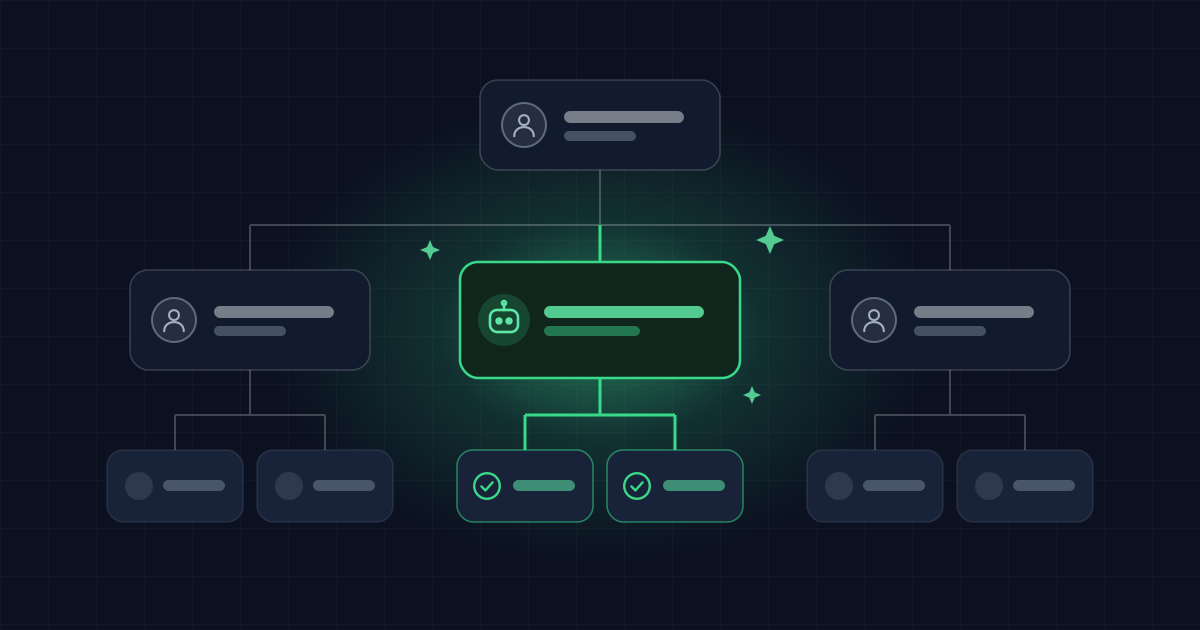
En Ageentiq un trabajador digital es un agente de IA con un solo trabajo: contestar tu WhatsApp y vender, agendar citas, coordinar entregas o diseñar tus publicaciones. No lo armas llenando formularios. Se lo pides a tu trabajador principal, en un chat, con tus palabras.
Quién es el Principal
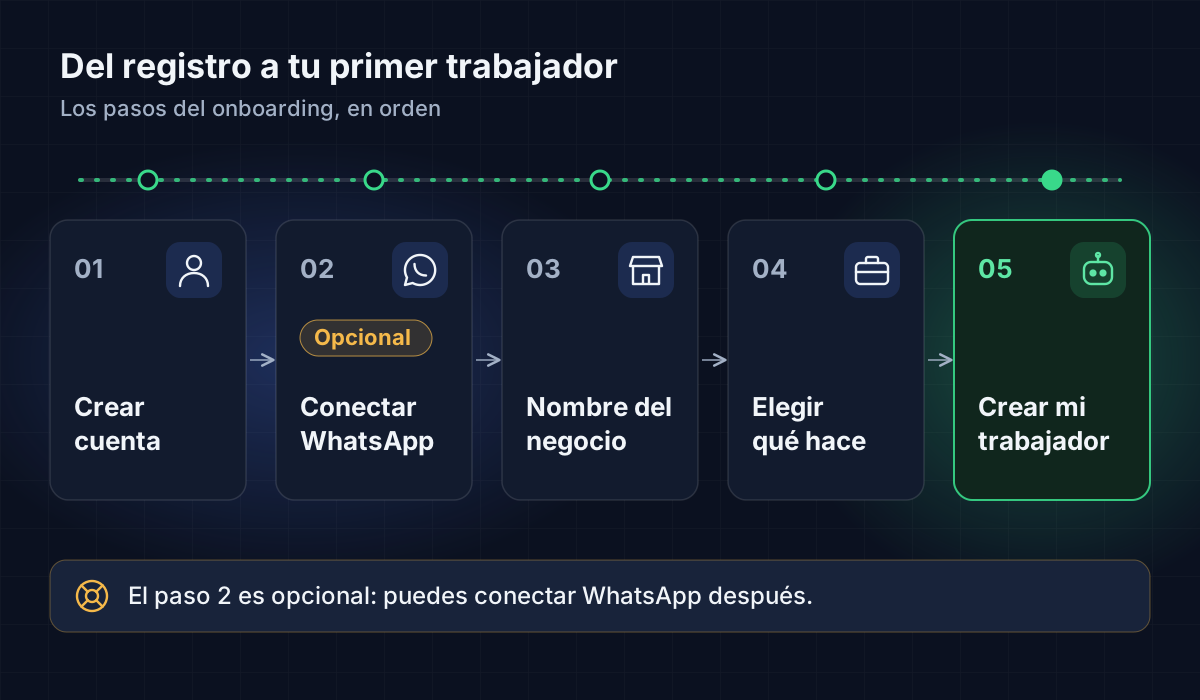
Cuando terminas de crear tu cuenta, la primera pantalla es el chat con el Principal. Siempre aparece de primero en tu lista de chats.
- No atiende a tus clientes.
- Arma a los demás trabajadores, cada uno con un solo trabajo, y los coordina.
- Te saluda con tu meta y tu mapa, y te propone por dónde empezar.
Su forma de decirlo: "No hago todo yo: armo a los demás trabajadores, cada uno con un solo trabajo, y los coordino. Dime qué trabajo te quieres quitar de encima."
Paso 1: dile qué trabajo te quieres quitar de encima
Tienes dos caminos. Los dos terminan igual: un trabajador nuevo, listo para aprender.
Camino A: toca una de sus opciones
El Principal te muestra una tarjeta con opciones. La que más le sirve a tu negocio sale marcada como Recomendado.
| Opción | Qué hace |
|---|---|
| Embudo de ventas | Atiende a tus clientes por WhatsApp, responde lo que preguntan y cierra la venta |
| Agenda de citas | Ofrece tus horarios libres, agenda sin choques y recuerda las citas |
| Logística | Recibe los pedidos listos, asigna domiciliario por zona y lleva el estado de cada entrega |
| Diseñador gráfico | Crea las imágenes y los textos de tus redes con las fotos de tus productos |
Si no ves la que buscas, escríbela en Escribe tu propia respuesta.
Camino B: descríbelo con tus palabras
Escríbele al Principal lo que necesitas, como se lo dirías a una persona. Por ejemplo:
- "Necesito alguien que conteste el WhatsApp de mi gimnasio y agende clases de prueba."
- "Quiero que alguien les escriba a los clientes que preguntaron y no compraron."
El Principal arma al trabajador en ese momento. Si le pides algo que la plataforma no hace, te lo dice con un Ojo:. Por ejemplo, hoy los trabajadores no hacen llamadas, no hacen videos y no publican en redes sin que una persona lo apruebe.
Qué pasa después
El trabajador nuevo nace con un nombre (por ejemplo, Sofía para ventas o Clara para citas). Si quieres otro, dile al Principal: "que se llame Valentina".
El Principal te deja una tarjeta con Abrir su chat y, si el trabajador atiende clientes, Conectar su WhatsApp.
Otra forma: en el + de la lista de chats, toca Crear nuevo trabajador. Nace un trabajador en blanco que te pregunta "¿En qué quieres que te ayude?". Le cuentas su trabajo y se arma solo.
Paso 2: enséñale tu negocio en su chat
Entra al chat del trabajador nuevo con Abrir su chat. Te dice qué necesita saber. Para uno de ventas, por ejemplo: qué vendes, a qué precio y cómo entregas.
Puedes enseñarle de varias formas:
- Pegando el enlace de tu página web o tu tienda.
- Mandando fotos de tu carta o catálogo.
- Mandando el PDF de tu menú o lista de precios.
- Escribiéndolo, como se lo dirías a un empleado nuevo.
Antes de guardar, te muestra lo que va a guardar. Si está bien, toca Guardar o contesta "sí". Si algo está mal, díselo y lo corrige.
Lo mismo sirve después para cualquier cambio: "desde hoy el domicilio cuesta 6.000" o "los domingos abrimos a las 10". Te muestra cómo queda y solo lo guarda cuando confirmas.
Más detalle en Subir tu catálogo o menú y Cómo escribir el manual.
Paso 3: ponlo a trabajar
En el perfil del trabajador aparece una lista que dice cuántos pasos le faltan para atender:
- Pruébalo tú primero. Toca Abrir chat de prueba y háblale como si fueras un cliente. Es un chat de prueba que nadie más ve. Si contesta algo mal, toca Enseñarle algo y corrígelo con tus palabras.
- Elige dónde atiende. Conecta tu WhatsApp. Te explicamos cómo en Conectar WhatsApp.
- Enciéndelo. Este paso solo aparece si el trabajador está apagado. Apagado no le contesta a nadie, aunque tenga canal.
Cuando no falta nada, la lista desaparece y dice que ya está atendiendo. Sus conversaciones aparecen en la Bandeja.
Dónde ver y ajustar tu trabajador
Casi todo se cambia hablando en su chat. Pero cada trabajador también tiene un perfil con secciones, por si prefieres verlo todo junto:
- Lo básico: Resumen, Identidad y Canales.
- Cómo trabaja: Entrenamiento (su manual), Conocimiento (documentos), Catálogo y Rutinas, entre otras.
- Cobros y entregas: Pagos y Entregas.
- Lo que dice: Mensajes y Pedir ayuda.
También encuentras a todos tus trabajadores en Mi cuenta > Tu negocio > Trabajadores.
Tu equipo, cada día
- Cada mañana a las 8, el Principal te escribe en su chat: qué se movió en tu mapa, qué está pendiente y una acción para hoy. Si quieres otra hora, o que no te escriba, díselo.
- Puedes armar más trabajadores cuando quieras. Pídeselos al Principal, cada uno con su trabajo.
- Puedes armar grupos de chat con personas y trabajadores para repartir el trabajo.
Siguiente paso
Para que tu trabajador atienda clientes reales, sigue con Conectar WhatsApp.